piątek, 18 lutego 2011

Jak zmienić wygląd Firefoxa ? Jak zmienić wygląd Google Chrome ? Zmieniamy wygląd przeglądarki - Google Chrome i Firefoks - nowy motyw graficzny !

Jak zmienić wygląd przeglądarki - Firefox, Google Chrome.
Wgrywamy nowy motyw graficzny - przeglądarka nie do poznania!

Jeżeli nudzi cię już standardowy wygląd twojej przeglądarki Google Chrome albo Firefox, to całkowicie zmień jej wygląd - zastosuj ciekawe motywy graficzne. 
Zobacz jak odświeżyć wygląd przeglądarki internetowej, tak aby cieszyła ono oko - instalujemy dodatki, które zmienią wygląd twojej przeglądarce.
Jak zmienić wygląd Firefox ?

Aby zmienić wygląd Firefoxa, musimy wejść na stronę https://addons.mozilla.org/pl/firefox/themes/ - z której pobierzemy ciekawe motywy graficzne. 
Wystarczy, że wybierzemy interesujący nas motyw i na niego klikniemy. Następnie klikamy zielony przycisk "zainstaluj" i zatwierdzamy to kliknięciem kontynuuj.


Po ponownym uruchomieniu przeglądarki zobaczymy zmiany - naszymi motywami możemy zarządzać poprzez zakładkę Narzędzia >> Dodatki >> Motywy, w której możemy zastosować zainstalowane przez nas motywy czy je usunąć.

Możemy także zmienić tzw. minimotyw, czyli otoczkę wokół paska adresowego - za pomocą tej strony https://addons.mozilla.org/pl/firefox/personas/

Jak zmienić wygląd Google Chrome ?

Podobnie jak w Firefoxie, przeglądarka Google Chrome także udostępnia zmianę motywu graficznego - dzięki czemu całkowicie zmienimy wygląd naszej przeglądarki.
Zarządzać motywami możemy poprzez wybranie w przeglądarce zakładki Ustawienia >> Opcje >> Pobierz Motyw ( w zakładce prywatne rzeczy, na dole).


Możemy także skorzystać ze strony : https://tools.google.com/chrome/intl/en/themes/index.html
Wystarczy wybrać odpowiedni motyw graficzny, następnie kliknąć na niego i wybrać download :
Autoryzowane skórki zaproponowane przez Google, znajdziemy pod adresem : https://tools.google.com/chrome/intl/en/themes/google.html

Jak uniknąć limitów megavideo i videobb ? Oszukanie limitów megavideo - oglądaj filmy bez limitów - wtyczka cacaoweb !

Jak ominąć limity megavideo - działający sposób !
flickr, respres

Tym razem przedstawiam sposób na ominięcie limitów , które często pojawiają się gdy chcemy obejrzeć jakiś film wideo w internecie np. z serwisu megavideo.
Przedstawiony tutaj sposób na ominięcie limitów jest darmowym i działającym sposobem - wykorzystującym wtyczkę o nazwie Cacaoweb.

Jak ominąć limity megavideo ? 

Musimy pobrać wtyczkę o nazwie Cacaoweb - wtyczka jest darmowa i możemy ją pobrać z tej strony : http://www.cacaoweb.org/#


Po ściągnięciu tej niewielkiej aplikacji (playera wideo), będziemy mogli całkowicie pozbyć się notorycznych limitów przy oglądaniu filmów.
Na pulpicie otrzymamy ikonkę Cacaoweb - której nie trzeba instalować, wystarczy kliknąć na nią dwa razy a w naszej przeglądarce pojawi się odpowiednia strona, której adres to : http://local.cacaoweb.org:4001/ 


Teraz w okienku wystarczy podać linka do filmu megavideo i kliknąć strzałeczkę. 
Zacznie nam się ładować filmik, który możemy następnie obejrzeć :


Film możemy oglądać także na pełnym ekranie za pomocą ikonki w tym playerze.
Ponadto wtyczka Cacaoweb posiada wiele innych funkcji, między innymi możliwość pobrania oglądanego przez nas filmu.


Jak pobrać film z megavideo za pomocą cacaoweb ?

Musimy uruchomić wtyczkę Cacaoweb i na stronie która się pojawi kliknąć przycisk Management :

Są to ustawienia wtyczki cacao web, gdzie obejrzane przez nas filmy - możemy pobrać w formacie .flv na dysk komputera :


Wystarczy, że klikniemy zieloną strzałeczkę - obok oglądanego przez nas filmu a rozpocznie się automatycznie pobieranie pliku na dysk.

Jak usunąć wtyczkę Cacaoweb ?

Gdy się okaże, że chcemy usunąć wtyczkę Cacaoweb, to najpierw trzeba ją uruchomić i przejść do okna ustawień Management (jak wyżej).


Następnie w oknie powyżej mamy cacaoweb actions - gdzie wybieramy uninstall.

Jak pobierać i wyszukiwać w DC++ ? Obsługa programu DC++ część 2.

Obsługa DC++ : wyszukiwanie i pobieranie plików.
flickr, craiglea123

Tym razem druga część kursu poświęconego obsłudze programu DC++, dowiesz się z niej jak pobierać i wyszukiwać pliki. Dzięki temu znajdziesz w szybki sposób muzykę, filmy czy programy - które pobierzesz na dysk swojego komputera. 

 Jak wyszukiwać pliki : 

Oczywiście musimy być zalogowani do jakiegoś Hub-a o czym pisałem we wcześniejszym kursie, dostępnym pod adresem http://szybkiinternet.blogspot.com/2011/02/jak-obsugiwac-dc-od-podstaw-obsuga.html

Wyszukiwać pliki możemy na dwa sposoby - pierwszym z nich jest kliknięcie ikony lupy w menu na górze programu - co oznaczyłem cyferką 1.
Następnie wystarczy podać nazwę pliku, który chcemy znaleźć i kliknąć przycisk Szukaj (2).
Możemy także określić rodzaj poszukiwanego przez nas pliku tzn. czy ma to być dokument, plik wideo, czy plik muzyczny a może program (3).
Ostatni punkt (4) - określa w jakich Hubach będziemy poszukiwali naszego pliku, przeważnie są tam zaznaczone Huby, które aktualnie mamy włączone.


Kolejny sposób polega na tym, że w głównym menu programu po prawej stronie - mam listę użytkowników zalogowanych do Huba - wystarczy kliknąć na jakiegoś i prawym klawiszem myszki wybrać "pobierz listę plików".
Za chwilę pojawi nam się okno, w którym możemy przeglądać listę plików, które udostępnia dany użytkownik.


Jak pobierać pliki ?

No jeżeli je już znajdziemy, za pomocą w/w metody to wystarczy kliknąć na taki plik dwa razy, albo nacisnąć prawym klawiszem myszki i wybrać pobierz.
Czasami jednak, może okazać się że nic nie pobieramy - dzieje się tak, gdy użytkownik ma zapchaną listę wolnych slotów - czyli już od niego pobierają inne osoby i trzeba poczekać aż zwolni się kolejka.


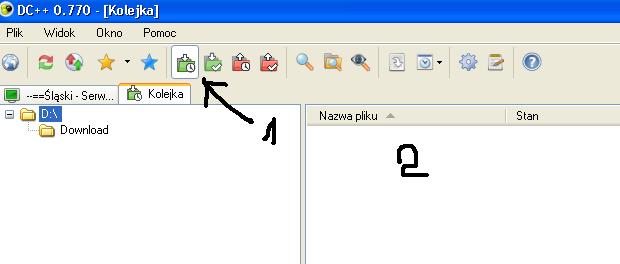
Pliki, które chcemy pobrać albo które się pobierają a chcemy je anulować z pobierania możemy zobaczyć w liście Kolejki.
W tym celu naciskamy z menu ikonkę oznaczoną 1. Następnie w oknie widokowym 2 powinniśmy zobaczyć jakie pliki aktualnie są przez nas pobierane, albo jakie czekają na pobranie - możemy tam także ustawić np. priorytet pobierania tzn. który plik ma się rozpocząć pobierać jako pierwszy w przypadku gdy narzuciliśmy ograniczenia co do liczby aktualnie pobieranych plików.


Jakie są prędkości DC++ ?


Odpowiem krótko różne - to zależy od tego od kogo pobieramy i jakim łączem ta osoba dysponuje. Jeżeli jest to ktoś kto jest niedaleko naszej sieci, albo w tej samej sieci to możemy pobierać z prędkościami nawet dochodzącymi do 10MB/s !
W gorszych przypadkach prędkość pobierania może sięgać tylko kilkunastu KB/s. 

czwartek, 17 lutego 2011

Jak obsługiwać DC++ od podstaw. Obsługa programu Direct Connect ++ - jak pobierać z DC++ ?

Obsługa programu DC++ krok po kroku. 
Pobieramy pliki za pomocą programu DC ++.

Tym razem na stronie "Szybki internet" przedstawię obsługę programu DC++, jako alternatywę Direct Connect.
Zobacz jak pobierać filmy, muzykę i gry za pomocą programu DC++, w którym użytkownicy wymieniają się zasobami przy pomocy Hubów. Poznaj tajniki obsługi programu DC++ krok po kroku - pobieraj szybciej i wygodniej.

Instalacja programu DC++ :

Po pierwsze, należy pobrać program dostępny na stronie http://www.programosy.pl/program,dc.html
Instalacja programu jest raczej standardowa, więc nie będę się zbyt w nią zagłębiał - pokażę natomiast jak obsługiwać program, jak pobierać i wyszukiwać z niego pliki.

Obsługa programu DC++ :

Po zainstalowaniu i uruchomieniu programu musimy dołączyć do jakiegoś istniejącego Huba, aby móc wyszukiwać i pobierać pliki.
Są to miejsca, w których skupieni są użytkownicy dzielący się swoimi zasobami - część Hubów pozostaje otwarta tzn. każdy może do nich dołączyć, z kolei inne Huby są otwarte wyłącznie dla pewnej grupy np. województwa, miasta, sieci itp...

Pierwsze kroki, które należy wykonać w programie DC++ :

Przechodzimy do zakładki Plik >> Ustawienia :


W pierwszej zakładce Informacje o mnie, należy podać takie informacje jak Nick, czy prędkość połączenia - chodzi o wysyłanie plików.
Kolejna sprawa to zakładka Ustawienie połączenia :


Najlepszą opcją jest tryb aktywny tzn. mój komputer jest bezpośrednio połączony do internetu - gdy nie wykorzystujemy routera. Gdy wykorzystujemy router wybieramy drugą opcję - aby program samodzielnie skonfigurował poprawne ustawienia.
Czasami jedyną możliwość, gdy DC++ nie chce się połączyć z żadną siecią pozostaje zaznaczenie opcji tryb pasywny - gdy jesteśmy za tzw. firewallem, lub nie mamy swobodnego dostępu do protokołów TCP, UDP. A więc w przypadku jakichkolwiek problemów z wyszukiwaniem, pobieraniem czy łączeniem - należy przestawić się na tryb pasywny.

W kolejnej zakładce Pobieranie - ustalamy gdzie chcemy pobierać pliki już całkowicie ściągnięte (pobrane pliki), a gdzie chcemy umieszczać pliki (pobierane pliki), które są w trakcie pobierania.

Jedną z ważniejszych zakładek jest zakładka Udostępnianie :


To właśnie za pomocą tej zakładki ustalamy, co chcemy udostępnić z naszego komputera, ponadto ustalamy limit slotów - czyli jak dużo osób, może jednocześnie pobierać pliki z naszego komputera.
Należy zwrócić uwagę, że aby dołączyć do większości Hubów musimy udostępnić ze swojego dysku odpowiednią ilość plików ok. 5(GB), a także odpowiednią liczbę slotów - zazwyczaj 5.
Aby to zrobić wystarczy kliknąć dodaj folder i poczekać aż pliki się zakolejkują - będzie się to odbywało w tle i zazwyczaj krótko trwa, gdyż plików tutaj nigdzie nie wysyłamy - będą one pobierane bezpośrednio z naszego komputera.

Resztę ustawień możemy pozostawić bez zmian, to były najważniejsze z nich - na które warto zwrócić uwagę.
Teraz przejdźmy do opisu w jaki sposób pobierać z DC++.

Dołączamy do Huba DC++

W tym celu klikamy na ikonkę publiczne Huby - pierwsza u góry po lewej stronie :
Wyświetli nam się lista Hubów, do których możemy dołączyć - warto poszukać takich z naszego kraju, w tym celu filtrujemy wyniki za pomocą kolumny Kraj:


Przy dołączaniu do danego Hub'a, musimy wziąć pod uwagę wymagania jakie narzuca - aby dowiedzieć się np. ile musimy danych udostępnić z komputera, albo jak dużo wolnych slotów udostępnić - skorzystajmy z zakładek min. slotów, min share :
Jak widzimy część z nich wymaga, a część nie wymaga abyśmy udostępniali coś od siebie.
Kiedy, już się zdecydujemy dołączyć do jakiegoś Huba, wystarczy kliknąć na niego dwa razy - albo prawym klawiszem myszki najechać na niego i wybrać połącz :


Kolejna część w dalszym artykule...

Jak ukryć komputer w sieci lokalnej ? Ukrywanie komputera w sieci internetowej. Jak być niewidocznym w sieci LAN ?

Ukrywamy komputer w sieci lokalnej LAN.
flickr,Frapestaartje 
Jeżeli należysz do tych internautów, którzy korzystają z sieci lokalnej - to zapewne masz dostęp do otoczenia sieciowego (serwera), w którym widzisz wiele komputerów Jeżeli chciałbyś ukryć się w gąszczu swojej sieci lokalnej - w ten sposób, aby innym nie wyświetlał się twój komputer to skorzystaj z naszej porady.
Dowiedz się jak ukryć komputer w sieci lokalnej stając się niewidocznym, dla jej współużytkowników.

Ukrywamy komputer w sieci lokalnej :

Ukrywać komputer w sieci lokalnej możemy z wielu powodów np. nie chcemy aby ktoś miał dostęp do naszego komputera, albo wiedział o jego istnieniu. 
W tym celu możemy skorzystać z konsoli systemowej i odpowiednio skonfigurować widoczność naszego komputera w sieci lokalnej - a więc klikamy odpowiednio Start >> Uruchom i wpisujemy CMD. 


Pojawi nam się konsola systemu Windows, w której należy wydać komendę :
net config server /hidden:YES


Od tego momentu, nasz komputer przestanie być widocznym w otoczeniu sieciowym - dla innych użytkowników (staniemy się więc troszkę bardziej anonimowi).
W przypadku, gdybyśmy chcieli komuś coś udostępnić i ponownie sprawić by nasz komputer był widoczny w sieci lokalnej, wystarczy wpisać komendę :
net config server /hidden:NO

Jak ściągać z wrzuta ? Pobieramy pliki z serwisu wrzuta.pl - zobacz jak pobierać !

Pobieranie plików z serwisu wrzuta.pl
flickr, dominiqs

Czasami chcielibyśmy jakiś plik zapisać na dysku twardym komputera - tym razem pod lupę weźmiemy serwis wrzuta.pl i zobaczymy w jaki sposób możemy z niego pobierać pliki.
Pobieraj filmiki,muzykę i inne pliki z serwisu wrzuta.pl bez czekania, bez płacenia - na dysk swojego komputera.

Jak pobierać z serwisu Wrzuta.pl ?

Musimy mieć oczywiście jakiś link, prowadzący do filmiku czy utworu muzycznego, który chcemy ściągnąć na nasz dysk - nic prostszego wchodzimy po prostu na stronę www.wrzuta.pl 

 
Na dole pliku, który będziemy mogli obejrzeć albo wysłuchać bezpośrednio na stronie - znajduje się do niego link - wystarczy go skopiować.
Następnie wchodzimy na stronę http://www.sciagnik.net/ 
I wklejamy link z serwisu wrzuta, po czym klikamy przycisk Pobierz - wyskoczy nam okienko, w którym musimy kliknąć RUN. 
Teraz wystarczy, kliknąć przycisk pobierz i w przypadku filmików otrzymujemy format .flv. 

sobota, 5 lutego 2011

Youtube w określonym momecie - filmik w określonym czasie. Jak odtwarzać z określonego momentu filmy youtube !

Filmiki youtube w określonym momencie - odtwarzaj wybrany fragment ! 
 flickr, rajkumar1220

Tym razem coś dla osób, które chciałyby wysłać znajomemu np. filmik z serwisu youtube i pokazać najważniejszy urywek. Oczywiście możemy napisać, że interesująca nas treść znajduje się w 5 minucie, ale łatwiej wysłać gotowy link, który odtworzy filmik youtube od określonego momentu ! 

1. Robimy link youtube - tak aby film odtwarzał się w wybranym momencie :

Jest to bardzo wygodne rozwiązanie, zwłaszcza gdy zależy nam na pokazaniu konkretnego fragmentu - w ten sposób film rozpocznie się automatycznie od określonej minuty.

 
Wystarczy, że będziemy posiadali normalny link do naszego filmiku.
Teraz wystarczy dopisać odpowiedni fragment, który będzie odpowiadał za to, że film będzie się uruchamiał w określonym momencie np.  http://www.youtube.com/watch?v=XXXXXX#t=03m50s 

Chodzi o dodanie linijki, w której określimy minuty i sekundy rozpoczęcia odtwarzania filmiku - do tego właśnie służy linijka #t=

Źródło : e-pomocnik.pl, filu