czwartek, 9 grudnia 2010

Jak przyśpieszyć komputer - szybszy komputer. Jak przyśpieszyć pracę komputera. Przyśpiesz komputer za darmo.

Jak przyśpieszyć komputer - szybszy komputer w kilka minut. Zamknij zbędne aplikacje a twój komputer będzie pracował szybciej.
flickr, elyob

 Szybsza praca komputera ma wpływ na wygodę przeglądania stron internetowych. Dowiedz się więc jak przyśpieszyć komputer - dzięki temu będzie on pracował płynniej a internet będziesz przeglądał sprawniej.
Wystarczy kilka drobnych zmian i twój komputer będzie się uruchamiał znacznie szybciej, a także jego normalna praca będzie płynniejsza.

Szybszy komputer to wygoda w przeglądaniu internetu - przyśpiesz komputer za darmo :

Aby przyśpieszyć pracę komputera warto zamknąć zbędne programy, które często uruchamiają się wraz ze startem systemu - dzięki temu czas włączania komputera się skróci, a sam system będzie pracował szybciej.
W tym celu w menu start wybierzmy uruchom i wpiszmy polecenie : msconfig


Otworzy nam się narzędzie konfiguracji systemu, w którym należy przejść do zakładki Uruchamianie.


Teraz trzeba posiadać wiedzę, albo intuicję - gdyż mamy listę programów, które będą się uruchamiały przy starcie systemu - no i oczywiście pracowały w jego trakcie ( a więc i spowalniały pracę komputera).
Warto sprawdzić lokalizację takiego pliku - jeżeli jest to np. C:\Program Files to nie musimy się obawiać jest to program, który sami zainstalowaliśmy, a który w większości przypadków możemy odznaczyć - aby się nie uruchamiał (takie programy to np. Adobe Reader, Gadu Gadu, Winamp itp.. )


środa, 8 grudnia 2010

Jak włamać się do sieci wifi ? Jak złamać zabezpieczenia WEP. Hacking łamanie zabezpieczeń.

Jak włamać się do sieci Wifi - łamanie zabezpieczeń WEP.
flickr, jimmyroq

Tym razem artykuł poświęcony tematyce zabezpieczeń sieciowych - mianowicie chodzi o zabezpieczenie sieci bezprzewodowych wifi tzn. zabezpieczenie WEP. Zobacz jak łatwo można złamać takie zabezpieczenie a tym samym jak łatwo włamać się do sieci wi-fi.

Zabezpieczenie WEP - czyli jakie ?

Jest to jeden z możliwości zabezpieczeń sieci bezprzewodowej WIFI - stosowany np. w routerach. 
Zabezpieczenie WEP składa się z 64 bitowego klucza, który w dzisiejszych czasach okazał się mało skuteczny - został jakiś czas temu złamany przez hakerów.
W dzisiejszych realiach złamanie takiego klucza może zając do 15 minut - wszystko zależy od tego, jak dużo pakietów jest wysyłanych z danej sieci tzn. jaki ruch ona generuje (aktywność sieci wifi).

Jak złamać WEP - włamanie do wifi :

Będzie to artykuł pokazujący niebezpieczeństwo korzystania z zabezpieczeń wifi typu wep. Aby się przed tym uchronić, warto stosować algorytmy zabezpieczeń typu WPA albo WPA2.
Pamiętaj, że jest to artykuł edukacyjny i służy wyłącznie do pokazania jak chronić się przed tym zagrożeniem - czyli dlaczego nie stosować zabezpieczenia wep.

Po pierwsze, musimy pobrać narzędzie, dzięki któremu przeprowadzimy próbę złamania zabezpieczeń wep - będzie to Backtrack : http://www.backtrack-linux.org/downloads/

Uruchamiamy Backtracka (np w wersji Live CD) komendą startx.
W pierwszej kolejności, trzeba ustawić interfejs karty sieciowej, w tym celu wpisujemy : 
iwconfig wlan0 mode monitor , gdzie wlan0 będzie naszym interfejsem.
Teraz przyszła kolej na uruchomienie "Airmona" : arimon-ng start wlan0, za pomocą którego sprawdzimy jakie sieci znajdują się w naszym zasięgu, a robimy to poleceniem : arimon-ng --encrypt wpa wlan0

Wybieramy nasz cel i spisujemy o nim takie informacje jak : ESSID, BSSID, MAC (*Station) oraz CHANNEL.
Kolejną sprawą jest włączenie skanera, który wykona tzw. "handskake" :  
airodump-ng --write nazwa.cap --channel X --bssid bb:bb:bb:bb:bb:bb  --encrypt wpa wlan0

nazwa.cap - gdzie zapisujemy
channel X - numer kanału
bssid - numer station
reszta pozostaje chyba znana :)

Aby przyśpieszyć ściąganie pakietów, możemy sztucznie wygenerować ruch - robimy to dzięki poleceniu : 
aireplay-ng -0 1 -a bb:bb:bb:bb:bb:bb -c aa:aa:aa:aa:aa:aa wlan0 
Na początku podajemy nasz adres mac, a następnie adres mac sieci do której chcemy się włamać.


Jak zabezpieczyć się przed włamaniem WIFI :
Trzeba stosować lepsze szyfrowanie naszej sieci - stosujemy w tym celu zabezpieczenie sieci opierające się na WPA2 - jest to bardziej skuteczne niż zwykłe WPA.
Nasze hasło powinno posiadać różne znaki, zarówno cyfry jak i litery - powinno być w miarę długie i skomplikowane.
Warto także ukryć nasz numer SSID, dzięki czemu będziemy mniej widoczni dla osób, które poszukują sieci bezprzewodowych w swojej okolicy.

wtorek, 7 grudnia 2010

Szybsze przeglądanie internetu - słabe łącze internetowe. Jak przyśpieszyć przeglądanie stron - mobilny internet.

Korzystam ze słabego łącza internetowego - jak przyśpieszyć przeglądanie stron internetowych....
flickr, Sembazuru

Korzystasz z mobilnego internetu, albo masz ograniczony transfer do wykorzystania - być może masz bardzo słabe łącze internetowe - jeżeli tak właśnie jest to skorzystaj z tej porady. Dzięki naszym poradom zwiększysz prędkość przeglądania stron internetowych - dowiedz się jak wyłączyć grafikę na stronach www.

Wyłączamy pobieranie grafiki - szybsze przeglądanie stron :

Jest to opcja drastyczna, ponieważ nie będziemy widzieli obrazków - ale w przypadku słabego łącza, znacznie przyśpieszy to przeglądanie stron internetowych.

Jeżeli chcesz wyłączyć wyświetlanie obrazków na stronach internetowych to otwórz przeglądarkę Firefox i w pasku u góry wybierz Narzędzia oraz Opcje


 Następnie odznaczamy w zakładce Treść " Pobierz obrazki automatycznie" - dzięki temu obrazki na stronach internetowych nie będą wyświetlane. Oczywiście możemy także ustalić, aby tylko niektóre strony nie wyświetlały obrazków - w tym celu korzystamy z przycisku "Wyjątki" i tam dodajemy strony internetowe na których mają nie być wyświetlane obrazki. 

Optymalizacja internetu - zmiana ustawień karty sieciowej.

Optymalizacja internetu - szybszy internet dzięki zmianie ustawień karty sieciowej.

Teraz zmienimy automatyczne ustawienia systemu Windows na preferowane przez nas - dzięki temu ustawimy pracę naszej karty sieciowej na najszybszą z możliwych tzn. pełny dupleks.
Zobacz jak zoptymalizować szybkość internetu dzięki zmianom w ustawieniach karty sieciowej.

Zmiana ustawień karty sieciowej - optymalizacja internetu :

 Wchodzimy we właściwości Mój Komputer, a następnie do zakładki Menedżer urządzeń :

 
Odnajdujemy pozycję karty sieciowe i klikamy na nią 2 razy, aby wejść do jej ustawień :


Teraz przechodzimy do zakładki Zaawansowane :

Wybieramy ostatnią opcję Szybkość łącza / dupleks i jako wartość podajemy Tryb 100 pełny dupleks.

poniedziałek, 6 grudnia 2010

Jak udostępnić pliki na innym, drugim komputerze ? Udostępnianie plików w sieci. Jak udostępnić pliki na hasło ?

Udostępnianie plików w sieci - jak udostępnić pliki na hasło w sieci lan ? Zaawansowane udostępnianie plików "na hasło".
flickr, Abe Estrada

Tym razem przedstawiam bardzo ciekawą poradę odnośnie udostępniania plików w sieciach lokalnych, osiedlowych i udostępnianie plików dla drugiego komputera na hasło. Nie jest to więc proste udostępnianie plików, ale zaawansowane w którym nasz folder będzie udostępniony na hasło - w ten sposób tylko osoba mająca uprawnienia będzie w stanie zobaczyć jakie pliki udostępniamy.

Udostępnianie plików na hasło - krok po kroku - zaawansowane udostępnianie :

Po pierwsze trzeba odblokować możliwość zaawansowanego udostępniania plików w sieci lokalnej.
W tym celu klikamy odpowiednio Moje dokumenty  >> Narzędzia  >>Opcje folderów >> Widok


Trzeba odznaczyć pozycję : "użyj prostego udostępniania plików (zalecane) - tak jak jest to pokazane na obrazku.

Teraz trzeba stworzyć nowego użytkownika, który będzie miał prawa do przeglądania zasobów naszego folderu przy pomocy hasła. 

W tym celu wchodzimy w Start >> ustawienia >> panel sterowania >> narzędzia administracyjne >> wybieramy zarządzanie komputerem.

W okienku, które nam wyskoczy szukamy zakładki : użytkownicy i grupy lokalne a następnie użytkownicy


Konto gościa powinno być wyłączone tak jak to jest pokazane na obrazku powyżej - powinno być oznaczone poprzez czerwony krzyżyk.
Teraz tworzymy nowego użytkownika i przydzielamy mu hasło - od tej pory ktoś, kto będzie chciał zobaczyć nasz folder w sieci lokalnej, będzie musiał posługiwać się tym loginem oraz hasłem.

Aby stworzyć nowego użytkownika klikamy prawym klawiszem myszki >> utwórz nowego użytkownika.


 Wypełniamy wszystkie pola podając nazwę użytkownika oraz jego hasła - odznaczamy natomiast pole "użytkownik musi zmienić hasło przy następnym logowaniu".

Teraz, klikamy dwa razy na stworzonego użytkownika i we właściwościach klikamy na "Członek grupy" - usuwamy tam wszystko co się znajduje i nadajemy nową grupę  (klikamy dodaj >> zaawansowane >> znajdź teraz - i z rozwijanej  listy wybieramy grupę  "Goście". )

Udostępnianie plików z hasłem w sieci lokalnej :

Teraz przyszła pora na udostępnianie plików w sieci, w tym celu klikamy prawym przyciskiem myszki na folder, który chcemy udostępnić i wybieramy właściwości.
Zaznaczamy udostępnij ten folder. Klikamy na uprawnienia i dodajemy naszego wcześniej stworzonego użytkownika .W tym celu klikamy zaawansowane/ znajdź teraz i klikamy na nazwę użytkownika którego stworzyliśmy. Określamy także jakie uprawnienia ma mieć osoba przeglądająca folder tzn. czy może coś z niego usuwać, przenosić do niego czy tylko odczytywać pliki - co jest znacznie bezpieczniejsze.

piątek, 3 grudnia 2010

Jak połączyć dwa komputery i udostępnić internet. Jak udostępnić internet na dwa komputery. Jak rozdzielić internet ?

Jak rozdzielić internet na kilka (dwa komputery) komputerów ?
Jak udostępnić internet - domowa sieć lokalna.
flickr, suthernsir
Jest to kolejny artykuł poświęcony temu w jaki sposób rozdzielić łącze internetowe domowymi metodami i jak najniższym kosztem. Dzięki temu artykułowi dowiesz się w jaki sposób udostępnić internet w kilku komputerach w domu.

Jak udostępnić internet na kilku komputerach w domu :
Internet będziemy udostępniać za pomocą kabla sieciowego RJ-45, 5 metrów kabla to wydatek okolo 10-15 złotych. Ponadto w jednym komputerze (głównym,) musimy mieć zamontowane dwie karty sieciowe, a w drugim wystarczy tylko jedna.

Potrzebny nam będzie zestaw składający się z :

 - 3 kart sieciowych ( dwie karty w komputerze, który udostępnia internet oraz jedna w komputerach, które będą z niego korzystały).
- kabel Krossowany Ethernet 

Udostępniamy internet w komputerach krok po kroku : 

1. Każdy komputer musi posiadać inną nazwę (Mój Komputer >> Właściwości >> Nazwa Komputera).
2. Komputery muszą posiadać identyczną grupę roboczą np. WorkGroup
3. Nazwa użytkownika powinna być inna, niż nazwa naszego komputera.

Komputer 1 - ten który ma dwie karty sieciowe i będzie udostępniał internet : 
 
Wchodzimy w Start >> Ustawienia >> Panel Sterowania >> Połączenia sieciowe  i klikamy właściwości połączenia sieciowego - tego, do którego jest podłączony kabel dostawcy internetowego.


 Przechodzimy do zakładki Zaawansowane i zaznaczamy : zezwalaj innym użytkownikom sieci na łączenie się poprzez połączenie internetowe tego komputera.
Powinna pokazać się taka rączka przy naszym połączeniu sieciowym - oznacza to, że udostępniliśmy możliwość korzystania z tego połączenia internetowego przez inne komputery w naszej sieci.

Następnie przechodzimy do kolejnej karty sieciowej (tego samego komputera) - klikamy właściowści i dwa razy na protokół internetowy TCP/IP (IPv4)


Ustawiamy tak jak na obrazku powyżej tzn. jako adres IP wpisujemy : 192.168.01 a jako maskę podsieci 255.255.255.0 (automatycznie). Resztę możemy pozostawić bez zmian.

Komputer 2 - ten który będzie miał możliwość korzystania z internetu za pomocą Komputera1 :

Wchodzimy podobnie jak poprzednio w  Start >> Ustawienia >> Panel Sterowania >> Połączenia sieciowe  i klikamy właściwości połączenia sieciowego.
Tutaj przechodzimy jedynie do właściwości protokołu sieciowego TCP/IP i uzupełniamy podobnie jak wyżej, tylko inną cyferką na końcu mianowicie :

adres IP : 192.168.0.2
maska podsieci : 255.255.255.0

Klikamy ok i gotowe - wszystko powinno teraz działać, wystarczy zrestartować oba komputery.

Jak połączyć dwa komputery - w jaki sposób stworzyć sieć ? Jak podłączyć dwa komputery - łączymy komputery w sieć lokalną.

Jak połączyć ze sobą komputery - tworzymy sieć lokalną. 
Domowa sieć lokalna - jak podłączyć dwa komputery w sieć.
 flickr, Bitterjug

W dobie komputeryzacji mamy coraz więcej sprzętu - stąd ten artykuł - staniemy przed wyborem połączenia komputerów  w sieć. Zastanówmy się jaki będzie koszt stworzenia domowej sieci oraz jakimi sposobami można połączyć komputery za prawie darmo :)

Jak podłączyć dwa komputery ze sobą : 

Aby połączyć komputery ze sobą w sieć lokalną - czyli taką, która umożliwia np. przesyłanie danych, filmów, muzyki itp.. trzeba posiadać zamontowane karty sieciowe. W większości przypadków karta sieciowa jest na standardowym wyposażeniu każdego komputera - jej cena w zależności od modelu to około 20 złotych.
 
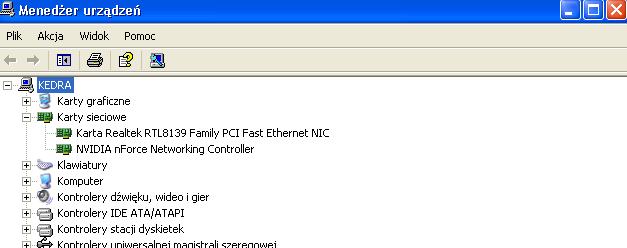
Jaką mamy kartę sieciową, możemy sprawdzić w menedżerze urządzeń ( Mój Komputer >> Właściwości).

Jak połączyć dwa komputery w sieć - co wybrać - kabel ?

No i tutaj można sobie postawić pytanie, za pomocą czego zbudować domową sieć lokalną - możemy to zrobić na kilka sposobów - albo poprzez zastosowanie odpowiedniego kabla, albo poprzez router.

*Cena sieci zbudowanej za pomocą kabla :

- kabel 5 metrowy - ok. 15 zł
- karta sieciowa - ok 20 zł

*Cena sieci zbudowanej za pomocą routera :

- router  - ok 100 zł
- karta sieciowa - ok. 20 - 70 zł (karta wifi, bezprzewodowa)
Warto zastanowić się poważnie nad prostym połączeniem dwóch komputerów za pomocą kabla tzw. skrętki RJ-45 (kabel scrossowany). 
Cena takiego zestawu jest znacznie niższa niż w przypadku użycia routera. Ponadto rozwiązanie takie jest bezpieczniejsze ( nikt nie przechwyci naszych danych wysyłanych do drugiego komputera) i szybsze. Dane przesyłane po kablu są znacznie szybciej niż przy pomocy sieci bezprzewodowej - nie wspomnę o zakłóceniach i zmniejszeniu przepustowości wraz z odległością, grubością ścian itp...

Oczywiście router ma to w sobie, że możemy komunikować się między komputerami na odległość bez użycia kabli a także w przypadku podłączenia internetu, korzystać z niego bez włączania komputera głównego.   

Konfiguracja sieci lokalnej między komputerami znajduje się w kolejnym artykule :)